Showing posts with label Media. Show all posts

Friday, 8 June 2018

Kecanggihan Fungsi Google Text-to-speech


Masih banyak orang yang masih belum mengetahu Kecanggihan Fungsi Google Text-to-speech yang mempunyai Sintesis Ucapan Fidelitas Tinggi dan bermacam manfaat yang tidak kalah hebatnya dengan Aplikasi lain.
Google Text-to-Speech memungkinkan pengguna untuk menyintesis ucapan yang terdengar alami dengan 30 suara, yang tersedia dalam berbagai bahasa dan varian. Ini menerapkan penelitian terobosan DeepMind di WaveNet dan jaringan pada Google yang kuat untuk menghasilkan kesetiaan setinggi mungkin untuk para seluruh penggunanya. Dengan API (Application Programming Interface) yang mudah digunakan ini, kalian dapat membuat interaksi langsung dengan pengguna lain, di banyak aplikasi dan perangkat.

Diberdayakan oleh Pembelajaran Mesin Google dan menerapkan algoritma jaringan saraf pembelajaran terdepan yang paling canggih untuk menyintesis teks ke dalam berbagai suara dan bahasa. Jaringan saraf kami dibangun berdasarkan keahlian sintesis ucapan Google dan termasuk Akses Eksklusif ke Suara WaveNet dari DeepMind
DeepMind telah membuat terobosan penelitian dalam model pembelajaran mesin untuk menghasilkan pidato yang meniru suara manusia dan terdengar lebih alami, mengurangi kesenjangan dengan kinerja manusia hingga lebih dari 50%. Cloud Text-to-Speech menawarkan akses eksklusif ke beberapa suara WaveNet dan akan terus bertambah seiring waktu.
Pilih dari 30+ Suara Google Cloud Text-to-Speech menawarkan pilihan 30+ suara dalam berbagai bahasa dan varian.Mudah Diintegrasikan dengan Aplikasi dan Perangkat yang Ada. Google Text-to-Speech mendukung aplikasi atau perangkat apa pun yang dapat mengirim permintaan REST atau gRPC termasuk ponsel, PC, tablet, dan perangkat IoT (mis., Mobil, TV, speaker)
Sebagai API (Application Programming Interface) yang mudah digunakan, GoogleText-to-Speech adalah solusi fleksibel untuk menciptakan pengalaman alami untuk berbagai kasus penggunaan. Kasus penggunaan umum termasuk otomatisasi pusat panggilan, tanggapan interaktif dari perangkat IoT, atau mengubah teks menjadi audio yang dapat dikonsumsi sebagai audio.
sekian dari saya mengenai informasi dari  Kecanggihan Fungsi Google Text-to-speech dan semoga banyak bermanfaat bagi kalian semua.


Saturday, 2 June 2018

Apa itu Hangouts? Apa saja fungsi dan Kegunaan nya..


Perusahaan internet terbesar Google kembali mengembangkan
karyanya dengan menciptakan satu aplikasi
yang menarik minat para penggunanya, yaitu aplikasi yang mempermudah
untuk sarana komunikasi.

Fungsi Google Hangouts

Apa itu Hangouts?Apa fungsi dan Kegunaan nya..
Untuk pengguna akun Google ataupun para pengguna Android tentunya sudah tidak asing lagi 
dengan Google Hangouts.
 Namun masih banyak diluar sana ada banyak oradng yang belum terlalu 
mengenal Google Hangouts.
Terutama untuk mereka yang masih pemula dalam menggunakan layanan Aplikasi Google.

Pada  kesempatan kali ini saya akan menjelaskan bagaimana cara mengoprasikan atau menjalankan Aplikasi Google Hangouts dengan baik dan benar supaya kalian tidak lagi kebingungan menggunakan jejaring sosial Hangouts.pjmmulalaskllask sebuah pesan singkat atau messeg.
 Kali ini saya akan menjelaskan apa itu Google Hangouts supaya kalian tidak ketinggalan jaman dimana teknologi sudah mulai semakin berkembang dengan pesat.

Untuk pengguna akun Google ataupun para pengguna Android tentunya sudah tidak asing lagi dengan Google Hangouts. Namun masih banyak diluar sana ada banyak oradng yang belum terlalu mengenal Google Hangouts. Terutama untuk mereka yang masih pemula dalam menggunakan layanan Aplikasi Google.

Pada  kesempatan kali ini saya akan menjelaskan bagaimana cara mengoprasikan atau menjalankan Aplikasi Google Hangouts dengan baik dan benar supaya kalian tidak lagi kebingungan menggunakan jejaring sosial Hangouts.

 Gunakan Hangouts untuk sarana berkomunikasi. Kirim pesan ke kontak, dan menelepon ataupun video call secara gratis untuk sesama pengguna Google Hangouts, dan bergabunglah dengan percakapan bersama 1 orang atau 1 grup. 

 • Sertakan semua kontak dalam grup chat hingga 150 orang.
 • Ekspresikan diri dengan pesan status, foto, video, Maps, emoji, stiker, dan animasi GIF.
 • Ubah percakapan apa pun menjadi video call grup gratis hingga dengan 10 kontak.
 • Lakukan panggilan telepon ke nomor mana pun di dunia (dan semua panggilan ke pengguna Hangouts lain bersifat gratis!).
 • Hubungkan akun Google Voice untuk integrasi panggilan telepon, pengiriman SMS, dan pesan suara.
 • Tetap terhubung dengan kontak di seluruh Android, iOS, dan internet, serta sinkronkan chat di seluruh perangkat.
 • Kirim pesan ke kontak kapan saja, bahkan saat mereka offline.


Dan perlu kalian ingat baik-baik bahwa operator seluler dan biaya ISP dapat berlaku bagi kalian. Panggilan ke para pengguna Google Hangouts bersifat gratis, tetapi panggilan lainnya selain Google Hangouts dapat dikenakan biaya atau tarif. 

Jika kalian sudah membaca dan memahami Apa itu Hangouts? Dan saya rasa kalian sudah paham cara menggunakan Google Hangouts.
Saya salaku pemilik serta penulis kikimblog.blogspot.com sudah meluangkan sedikit waktu untuk mampir di  blog saya. Dan saya rasa sudah cukup penjelasan saya " Apa itu Hangouts? ".
Terima Kasih

Baca Artikel Menarik lainnya :


Saturday, 13 January 2018

Kelebihan Google Apps Untuk Organisasi

Keunggulan Google Apps untuk Organisasi

Image result for google apps

Organisasi apapun itu, baik yang jelas-jelas profit oriented atau yang sosial or non-profit, lembaga kemasyarakatan atau lembaga pemerintahan, orientasinya adalah “untung” dengan persepsi masing-masing.
Definisi “untung” berbeda-beda menurut jenis organisasinya. Bagi organisasi yang profit oriented, “untung” adalah penerimaan melebihi atau minimal sama dengan target penerimaan yang sudah ditetapkan perusahaan, sedangkan untuk organisasi yang tidak profit oriented, definisi untung (mungkin) hanya berkisar pada penerimaan tidak melebihi biaya operasional organisasi itu, penerimaan yang diterimanya (dari sumber manapun) dikelola semaksimal mungkin untuk mencapai tujuan organisasi, syukur jika ada sisa sehingga bisa digunakan untuk mengembangkan organisasi.
Pada dasarnya, supaya sebuah organisasi bisa mendapatkan “Untung” dengan dua macam cara, yaitu :
  1. Meningkatkan penerimaan: dengan cara memaksimalkan promosi dan marketing, mengembangkan produk, menggenjot salesmen dan banyak macam cara untuk mencapai tujuan, yaitu penerimaan yang meningkat.
  2. Mengurangi Biaya Operasional: dengan cara efisiensi dan efektifitas operasional organisasi secara umum, seperti dengan menyetting perangkat listrik supaya mati(off) jika tidak digunakan untuk mengurangi cost listrik, menggunakan software komunikasi dan koordinasi untuk mengurangi biaya transport koordinasi manajemen dan pulsa telepon, dan usaha-usaha lainnya untuk menekan biaya operasional organisasi.
Google Apps berperan (khususnya) pada upaya untuk menekan Biaya Operasional, sehingga organisasi bisa mendapatkan “untung” yang lebih besar.
Keunggulan/Keuntungan yang bisa didapatkan dari mengimplementasikan program dan aplikasi Google Apps untuk Perusahaan �adalah :

1. Mengurangi penggunaan program bajakan: karena bagi organisasi yang masih kecil, sedikit banyak menggunakan software bajakan, mulai dari OS windows, MS.Office hingga program-program lainnya. Dengan menggunakan Google Apps, minimal Penggunaan MS. Office (bajakan) bisa digantikan dengan dengan aplikasi google docs yang isinya adalah program olah data semacam MS.Office dan itu semua GRATIS. Bagi organisasi memang menggunakan software berbayar (misal MS.Office original), mungkin buat pertimbangan kedepannya untuk tidak membeli software berbayar itu lagi, yang berarti mengurangi cost pembelian software.
2. Connect Anytime, Anywhere: dengan konsep cloud computing, semua file berada dalam server google, sehingga pengguna tidak terbatasi oleh waktu dan tempat, file yang dikerjakan pada jam kerja bisa segera di edit di luar kantor melalui laptop yang terkoneksi internet atau menggunakan smartphone seperti iphone, blackberry, android atau yang lainnya.
3. Memotong Jalur koordinasi dan hemat kertas: jika sebelumnya, laporan dari setiap bagian itu harus direkap dahulu, di edit, benerin lagi, di edit ulang, kemudian (entah berapa kali edit) baru mendapat acc dari pimpinan. Praktek klasik seperti itu sangat boros, baik boros kertas karena harus print berkali-kali karena sering di revisi, juga boros waktu karena mondar-mandir revisi terus. Dengan Google Apps, file-file tersebut tidak perlu keluar dari program untuk dapat di revisi, setiap yang memiliki wewenang untuk edit, dapat langsung mengedit pada file yang bersangkutan sekalian chatting melalui google talk atau chat, jika sudah fixed, baru di print.
4. Email dengan nama domain organisasi sendiri: memiliki email dengan domain organisasi merupakan salah hal yang penting sekali, karena berhubungan dengan image profesionalitas dan dentitas organisasi yang bersangkutan. Jika sebelumnya menggunakan aplikasi yang didapat dari penyedia webhosting, hal itu memerlukan peranan IT dan sulitnya masuk ke dalam halaman muka email tsb, juga dengan fasilitas dan desain yang seadanya. Dengan Google Apps, sangat mudah membuat alamat email dengan domain organisasi, plus seabrek-abrek fitur bawaaan gmail yang keren juga dengan user friendly interface. Pimpinan, Manajemen dan karyawan akan bangga untuk menyebarkan alamat email dan kartu organisasinya.
5. Full Kolaborasi: Google Apps sengaja di desain untuk mempermudah koordinasi antar bagian dan antar personal. Semua aplikasi dalam Google Apps dapat ber-kolaborasi antar akun yang satu dengan yang lain, mulai dari kolaborasi olah data dengan google docs, sharing jadwal dengan calender, chatting dengan Gtalk, bagi-bagi file dan perkembangan projek dengan google site dan lainnya.
6. Google Apps Marketplace: Bagi yang kurang puas dengan aplikasi standar Google Apps, tersedia ratusan aplikasi dari pihak ketiga yang dapat disesuaikan dengan kebutuhan spesifik organisasi yang bersangkutan, ada yang GRATIS dan berbayar, silakan disesuaikan saja.
Semua keunggulan/keuntunan Google Apps tersebut bertujuan untuk membuat jalur komunikasi dan koordinasi yang effektif dan effisien, dan pada ujungnya adalah pengurangan cost operasional sehingga organisasi (apapun itu) bisa lebih untung.
Jika Organisasi lebih untung, maka ada kesempatan untuk liburan bersama, bonus-bonus, kenaikan gaji dan banyak hal yang bisa meningkatkan kesejahteraan karyawan.


Baca Artikel Menarik lainnya :

Fitur yang Mematikan di WhatsApp (WA)

5 Fitur 'Mematikan' di WhatsApp


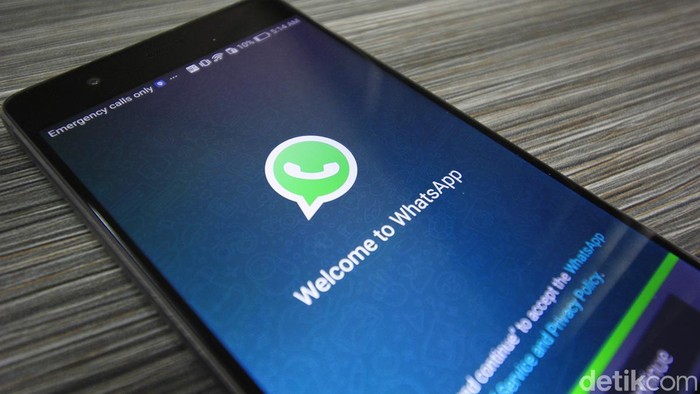
WhatsApp. Foto: detikINET/Irna Prihandini


Bisa dibilang WhatsApp adalah rajanya pesan instan saat ini. Dengan jumlah penggunanya yang lebih dari 1 miliar akun, memang bukan perkara mudah menjungkalkan layanan kepunyaan Facebook ini. Apalagi fitur-fiturnya makin lengkap, yang makin 'mematikan' para pesaingnya.

Apa saja fitur mematikan di WhatsApp yang masih terbilang belum lama peluncurannya? Simak daftarnya berikut.

1. Mengirim dokumen

Selain percakapan, umumnya pengguna pesan instan juga bisa mengirimkan gambar atau video ke lawan bicaranya. Tapi kemampuan WhatsApp dipastikan lebih dari itu, pasalnya produsen ini juga telah membenamkam dukungan untuk dokumen.

Sepertinya WhatsApp sadar benar kalau layanannya tak sebatas digunakan untuk percakapan biasa. Tak sedikit orang yang juga menggunakan WhatsApp untuk mengkomunasikan pekerjaaan. Sehingga hadirnya pengiriman dokumen diyakini sebagai keputusan yang tepat. 

Selain itu WhatsApp juga tak terlalu membatasi ukuran dokumen yang bisa dikirim melalui layanannya. Platform pesan instan ini bisa dibilang membebaskan penggunanya untuk mengirimkan dokumen besar sampai 100 MB, sehingga pengguna tak perlu repot-repot lagi mengirimkannya via email.

Menariknya lagi, pengiriman file besar juga tak dibatasi pada file dokumen. Fitur ini juga berlaku untuk file video.

2. Kustomisasi pesan teks

Meski bukan fitur yang penting, kustomisasi pesan teks di WhatsApp cukup menyita perhatian penggunanya. Jadi dengan menambahkan simbol tertentu pengguna akan bisa menebalkan pesan teks yang akan dikirim, atau membuatnya miring, atau dicoret tengahnya.

Caranya cukup mudah, misal ada kata yang ingin ditebalkan pengguna hanya perlu menambahkan simbol * di depan dan belakang kata. Sementara untuk memiringkan atau memberi coretan di tengah kata, pengguna bisa menambahkan simbol _ dan ~ di awal dan akhir kata.

Contoh:
*Contoh* = Contoh
_Contoh_ = Contoh
~Contoh~ = Contoh

3. Status video ala Instagram Stories

Fitur menarik lainnya yang disodorkan WhatsApp bagi penggunanya adalah status ala Instagram Stories. Jadi kalau sebelumnya pengguna WhatsApp cuma bisa ganti-ganti status di akun WhatsApp miliknya, sekarang pengguna bisa menggunakan gambar atau bahkan video.

Ketika pertama kali dirilis, banyak pengguna WhatsApp yang antusias menjajak fitur ini sehingga tab status di aplikasi WhatsApp kerap dipenuhi berbagai video singkat penggunanya.

Namun nyatanya kehebohan fitur ini tak bertahan lama. Entah karena bosan, banyak pengguna WhatsApp yang tak lagi antusias menggunakan fitur ala Instagram Stories tersebut.

4. Live location

Sejatinya fitur ini pertama kali hadir di Telegram, sementara WhatsApp baru menyusul beberapa hari setelahnya. Tapi karena popularitas WhatsApp yang lebih besar, fitur live location langsung disambut heboh sesaat setelah peluncurannya di platform pesan kepunyaan Facebook ini.

Menggunakan live location pengguna tak lagi hanya bisa berbagi lokasinya, tapi benar-benar bisa mengajak lawan bicara untuk memantau pergerakan pengguna melalui peta. Menariknya lagi, live location juga bisa dilakukan di dalam grup.

Dengan begitu sesama anggota grup bisa saling memantau pergerakannya satu sama lain. Meski begitu pengguna bisa membatasi akses lokasinya mulai dari 15 menit, 1 jam, hingga 8 jam.

5. Hapus pesan terkirim

Bukan WhatsApp, adalah BlackBerry Messenger yang pertama kali menyodorkan fitur ini yang dinamai Retract. Jadi pengguna bisa menarik kembali pesan yang terlanjur dikirimkannya ke lawan bicara.

Caranya mudah, sama seperti ketika pengguna ingin menghapus pesan. Bedanya ketika ikon delete ditekan pengguna akan dihadapkan pilihan 'Delete for me' dan 'Delete for Everyone'. Pilih 'Delete for everyone' untuk menghapus pesan dari layar percakapan kita dan lawan bicara.

Namun pengguna tak bisa kapan saja melakukan ini. Pesan yang terlanjur terkirim hanya bisa ditarik kembali maksimal setelah tujuh menit setelah dikirimkan.


Baca Artikel Menarik lainnya :

Friday, 12 January 2018

Cara Menghitung Kata Dengan "Word Count Tool"

Baik lah kali ini saya akan mencoba menjelaskan apa yang mungkin belum anda ketahui tentang cara mengetahui jumlah kata dalam artikel....
.
.
.
Mengapa mengetahui jumlah kata dalam artikel itu penting?
mengetahui jumlah kata yang ada dalam artikel itu sangatlah penting, terutama bagi anda yang berprofesi sebagai seorang penulis. jika anda adalah seorang penulis artikel di blog(blogger), tentunya mengetahui jumlah kata dalam sebuah artikel menjadi salah satu hal yang tidak boleh terlewatkan. sebab, dengan mengetahui jumlah kata suatu artikel yang anda buat, merupakan suatu tolak ukur bagi anda dalam menambah atau mengurangi kata yang ada.dalam hal ini kita sebagai penulis akan membuat suatu patokan berapa banyak jumlah kata yang akan dibuat. untuk seorang blogger biasanya membuat suatu artikel dengan kurang lebih berisi kata sebanyak 800 kata, itu adalah salah satu cara agar blog anda di sukai oleh serp google. banyak cara yang dapat anda lakukan untuk mengetahui berapa jumlah kata dalam artikel yang anda buat, mulai dari yang manual, sampai yang menggunakan tools - tools online. 
untuk cara yang manual sepertinya saya sudah tidak perlu menjelaskannya lagi, karena anda sudah pasti tidak akan memilih cara ini''ribet''.
untuk cara menghitung jumlah kata dengan menggunakan tool online, anda bisa menggunakan salah satu dari dua situs penghitung kata ini.
Word Count Tool
pertama ada Word Count Tool, tool yang satu ini terbilang sangat simple, dan mudah untuk digunakan. caranya :
Copy seluruh kata dalam artikel yang baru anda buat
Buka situs Word Count tool
Pastekan kata yang telah anda copy tadi di kolom yang tersedia
terakhir klik sumbit
Word Counter
kedua adalah Word Counter, hampir mirip dengan Word Count Tool, bedanya hanya di Word Counter bukan Mengapa mengetahui jumlah kata dalam artikel itu penting?
mengetahui jumlah kata yang ada dalam artikel itu sangatlah penting, terutama bagi anda yang berprofesi sebagai seorang penulis. jika anda adalah seorang penulis artikel di blog(blogger), tentunya mengetahui jumlah kata dalam sebuah artikel menjadi salah satu hal yang tidak boleh terlewatkan. sebab, dengan mengetahui jumlah kata suatu artikel yang anda buat, merupakan suatu tolak ukur bagi anda dalam menambah atau mengurangi kata yang ada.dalam hal ini kita sebagai penulis akan membuat suatu patokan berapa banyak jumlah kata yang akan dibuat. untuk seorang blogger biasanya membuat suatu artikel dengan kurang lebih berisi kata sebanyak 800 kata, itu adalah salah satu cara agar blog anda di sukai oleh serp google. banyak cara yang dapat anda lakukan untuk mengetahui berapa jumlah kata dalam artikel yang anda buat, mulai dari yang manual, sampai yang menggunakan tools - tools online. 
untuk cara yang manual sepertinya saya sudah tidak perlu menjelaskannya lagi, karena anda sudah pasti tidak akan memilih cara ini''ribet''.
untuk cara menghitung jumlah kata dengan menggunakan tool online, anda bisa menggunakan salah satu dari dua situs penghitung kata ini.
Word Count Tool
pertama ada Word Count Tool, tool yang satu ini terbilang sangat simple, dan mudah untuk digunakan. caranya :
Copy seluruh kata dalam artikel yang baru anda buat
Buka situs Word Count tool
Pastekan kata yang telah anda copy tadi di kolom yang tersedia
terakhir klik sumbit
Word Counter
kedua adalah Word Counter, hampir mirip dengan Word Count Tool, bedanya hanya di Word Counter bukan hanya kata saja yang dihitung, tetapi tool ini juga menghitung paragraf, huruf, dan spasi. cara kerjanya sama dengan tool pertama.
Copy eluruh kata yang ingin anda hitung
Buka situs Word Counter
Pastekan kata yang telah di copy pada kolom yang tersedia
lalu anda hanya tinggal menunggu, karena tool ini akan otomatis menghitung
masih terdapat banyak tools - tools lain yang serupa dengan tools diatas, tetapi dua tools diatas sudah yang paling simple dan mudah untuk digunakan. kata saja yang dihitung, tetapi tool ini juga menghitung paragraf, huruf, dan spasi. cara kerjanya sama dengan tool pertama.
Copy seluruh kata yang ingin anda hitung
Buka situs Word Counter
Pastekan kata yang telah di copy pada kolom yang tersedia
lalu anda hanya tinggal menunggu, karena tool ini akan otomatis menghitung
masih terdapat banyak tools - tools lain yang serupa dengan tools diatas, tetapi dua tools diatas sudah yang paling simple dan mudah untuk digunakan.
.
.
.
"mungkin hanya itu yang bisa saya jelaskan kepada para pembaca dan semoga bisa selalu bermanfaat"